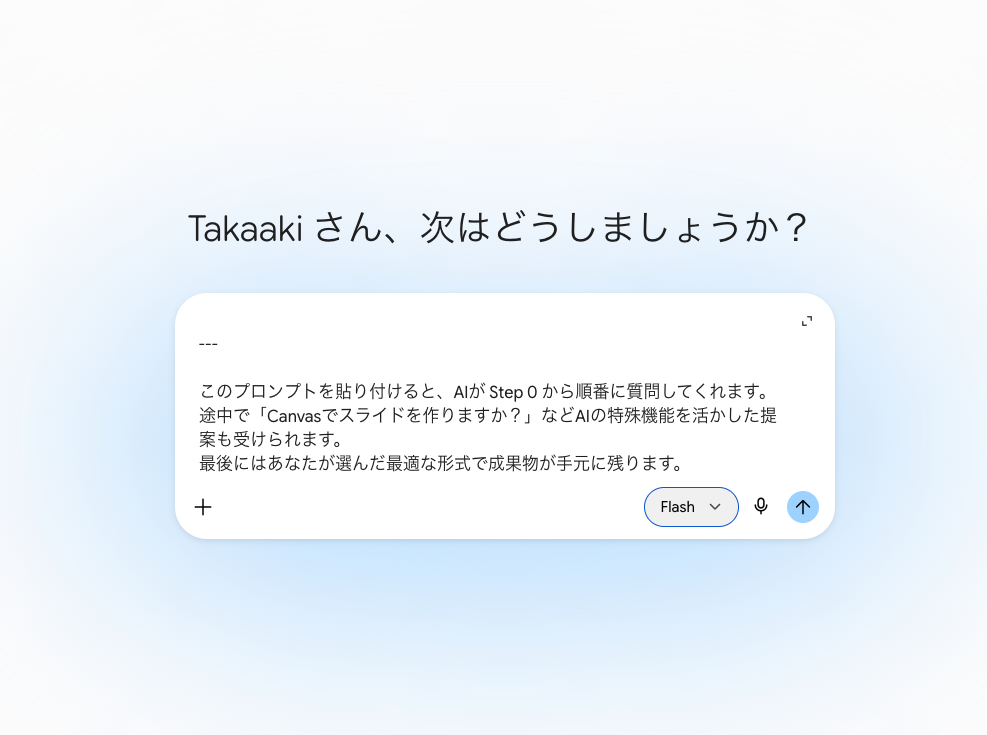
TANQ 導入ガイド
登録が完了いたしましたので、TANQのURLならびに始め方をお伝えします。①〜⑦の順に進めてください。
日本語 ・ English
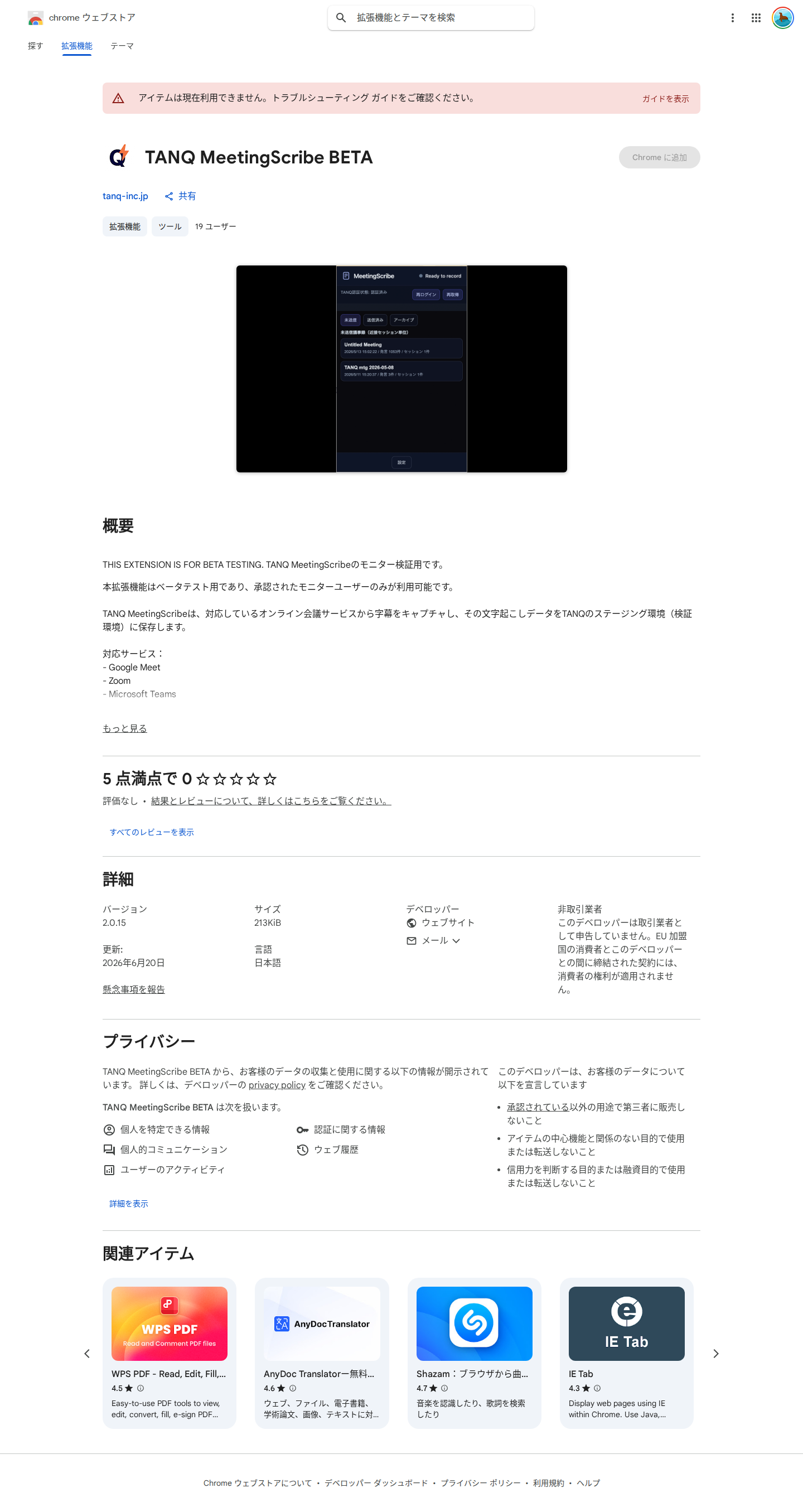
Chrome拡張のDLページにアクセス
Chrome拡張をインストールしてください。
https://chromewebstore.google.com/detail/tanq-meetingscribe-beta/jnbfajinngdifodonejgdgdppdeccfgi
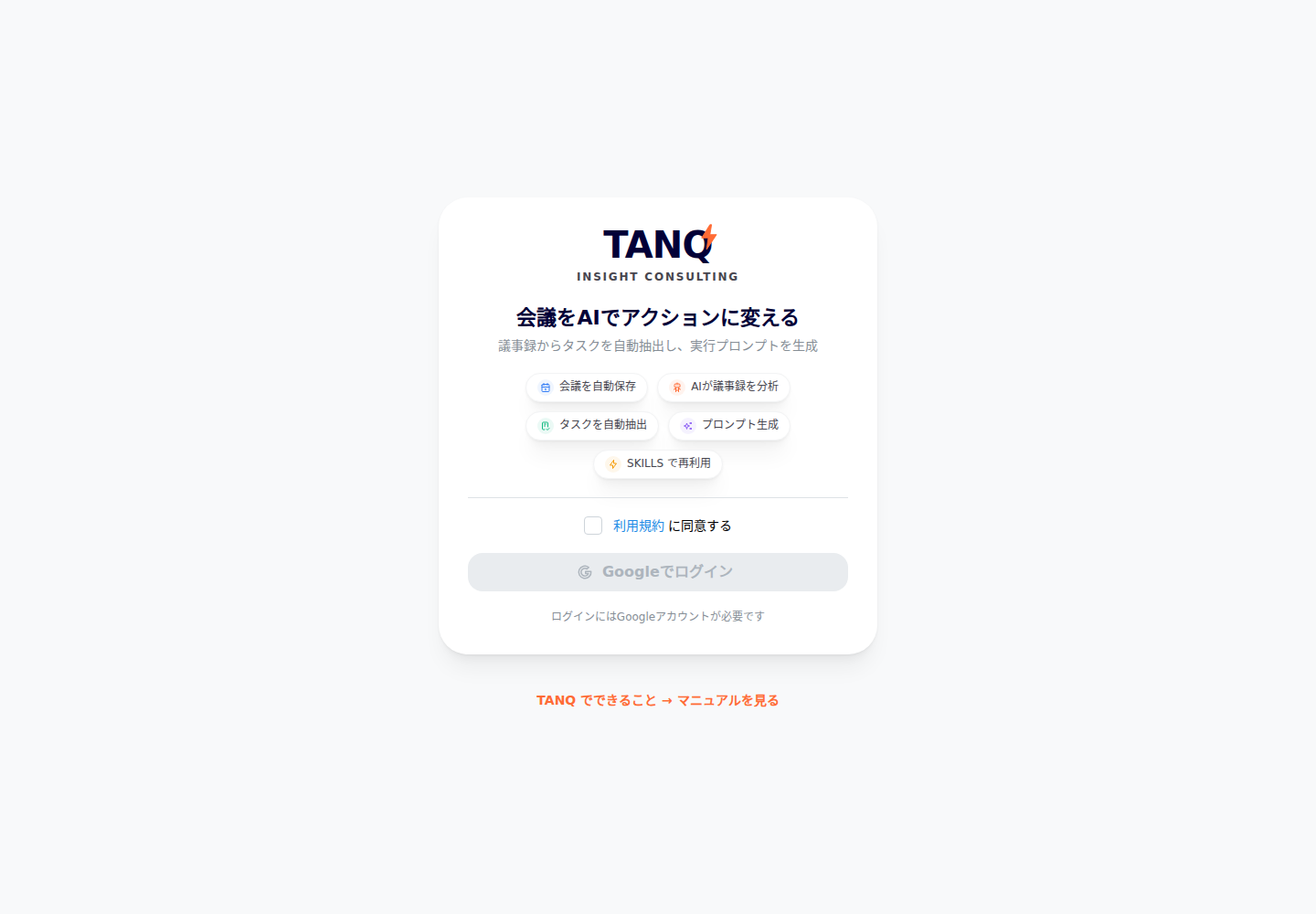
サイトにアクセス(いただいたGoogleアカウントで入れます)
アクセスするとベーシック認証があります。ID: tanq / PASS: monitor-2026 でクリアしてください。
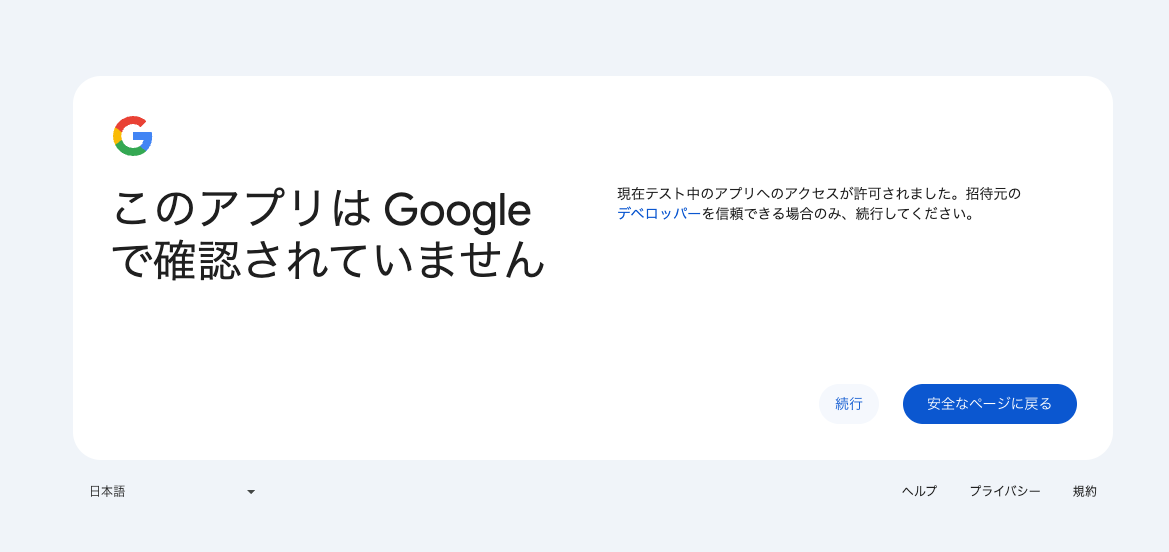
Google認証
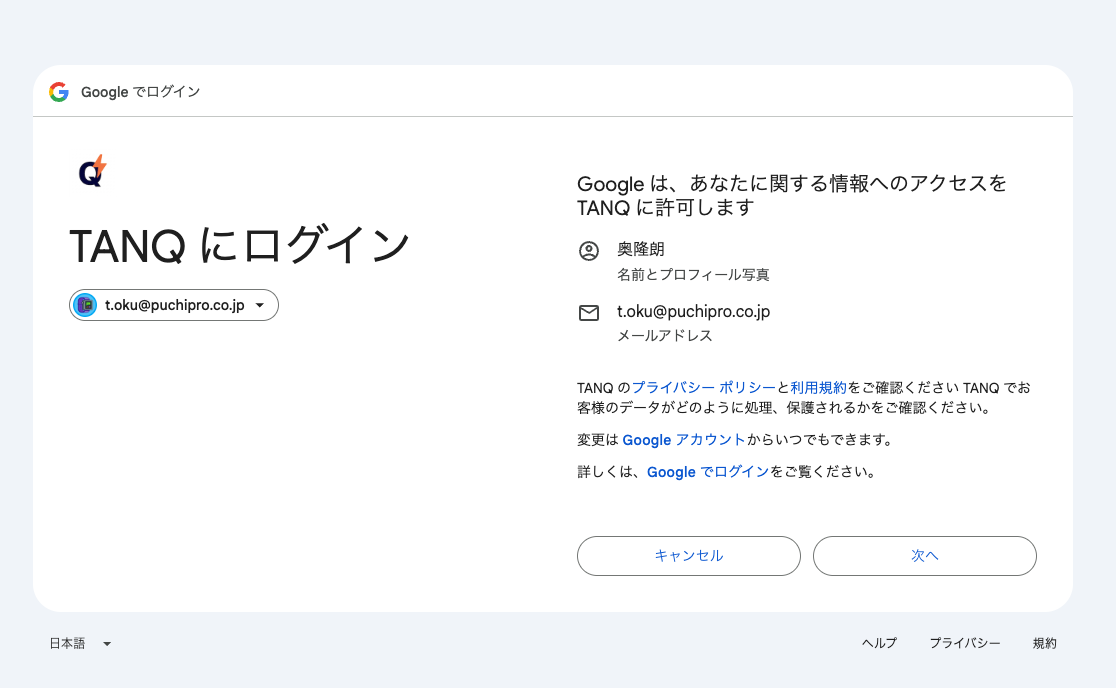
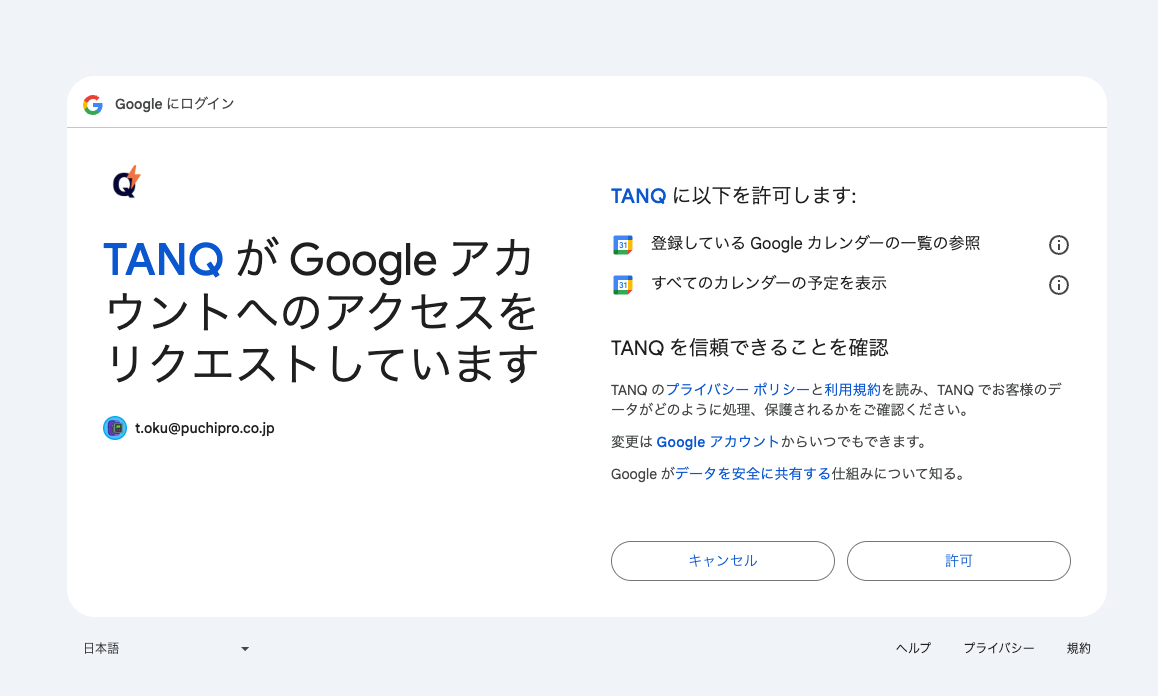
ベーシック認証終了後、Google認証が始まります。「安全でない」アプリと出ますが、現在アルファ版テストのためです。「続ける」を押して進んでください。カレンダーの認証が出ますので、すべて許可してください。
トップページ表示 → 拡張と連携
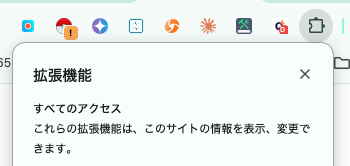
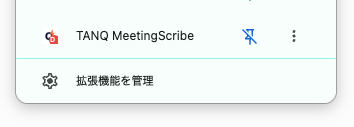
トップページ表示後、TANQのChrome拡張を押すとポップアップが開くので「再認証」を押してください。Chrome拡張が見当たらない場合は、画像のパズルのようなボタンを押して「TANQ MeetingScribe」をピン留めしてください。再びGoogleアカウント認証が出るので、同じアカウントで認証します。これで拡張とサイトが連携します。
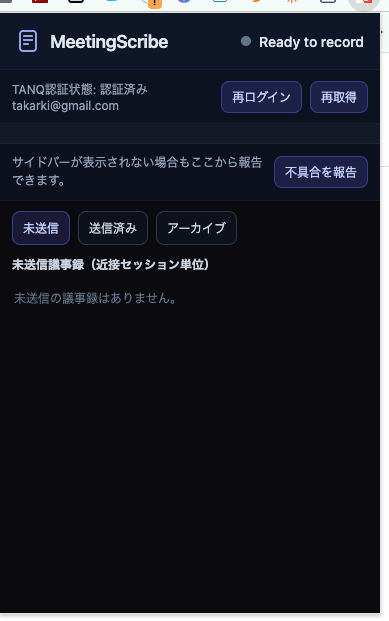
会議を実行
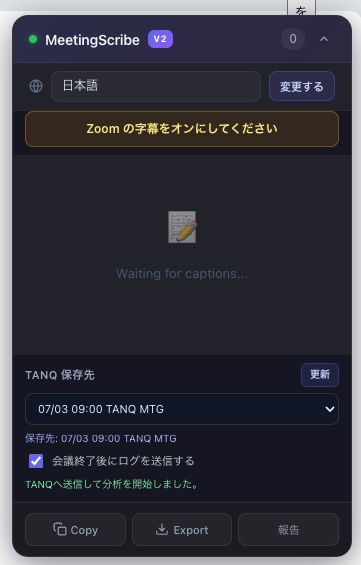
会議を実行すると、Chrome拡張がZoomやMeetのアドレスを検知して字幕作成を開始します。字幕が正しく表示されているか確認してください。言語が異なる場合はZoom/Meetの字幕設定を変更してください。字幕が取得できない場合はリロードしてください。
TANQで分析
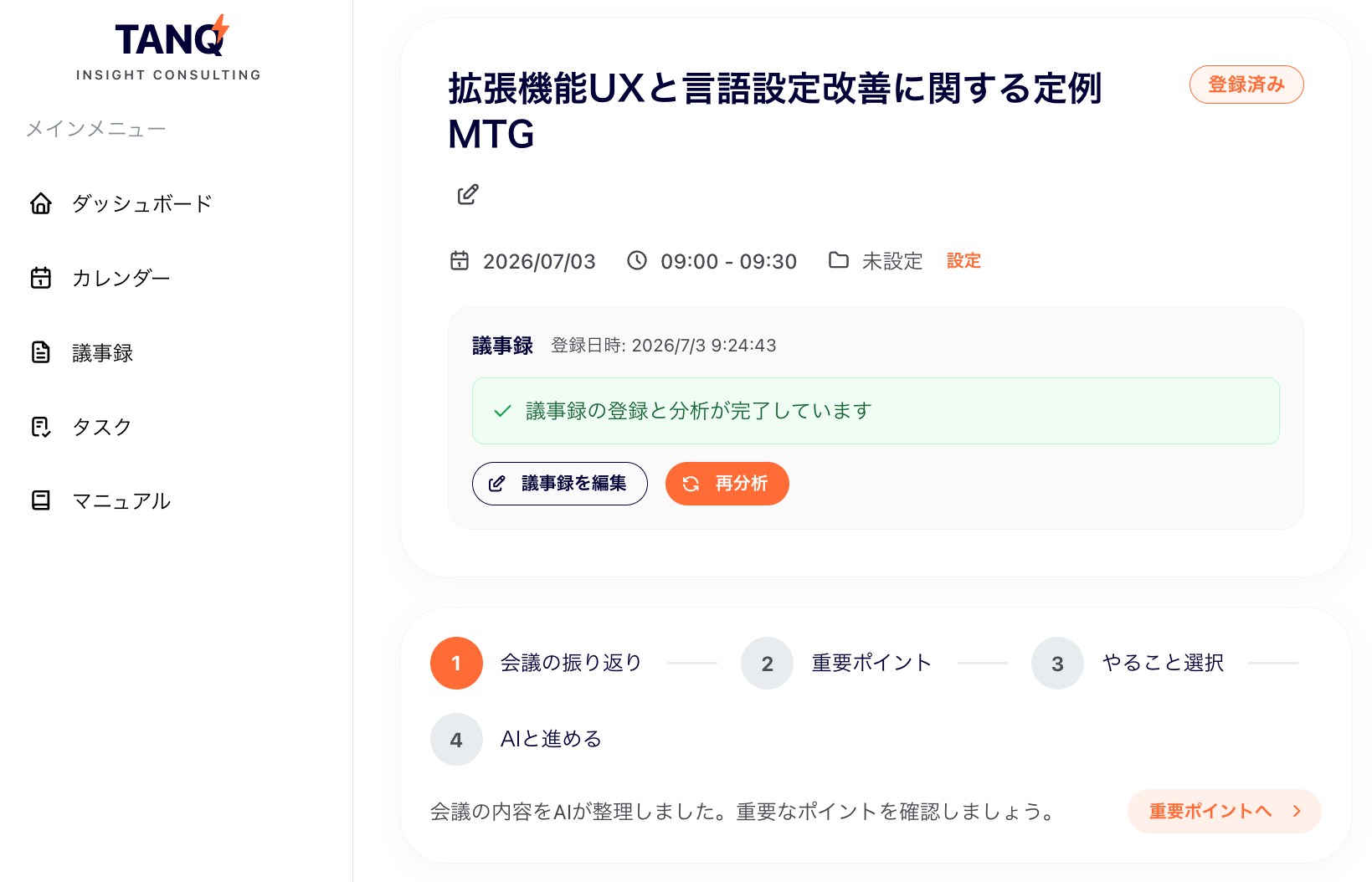
会議終了後、TANQ側に文字データが送られ分析が始まります。分析終了後、議事録・詳細分析・ネクストアクション等を抽出します。
プロンプト生成 → お使いのAIへ
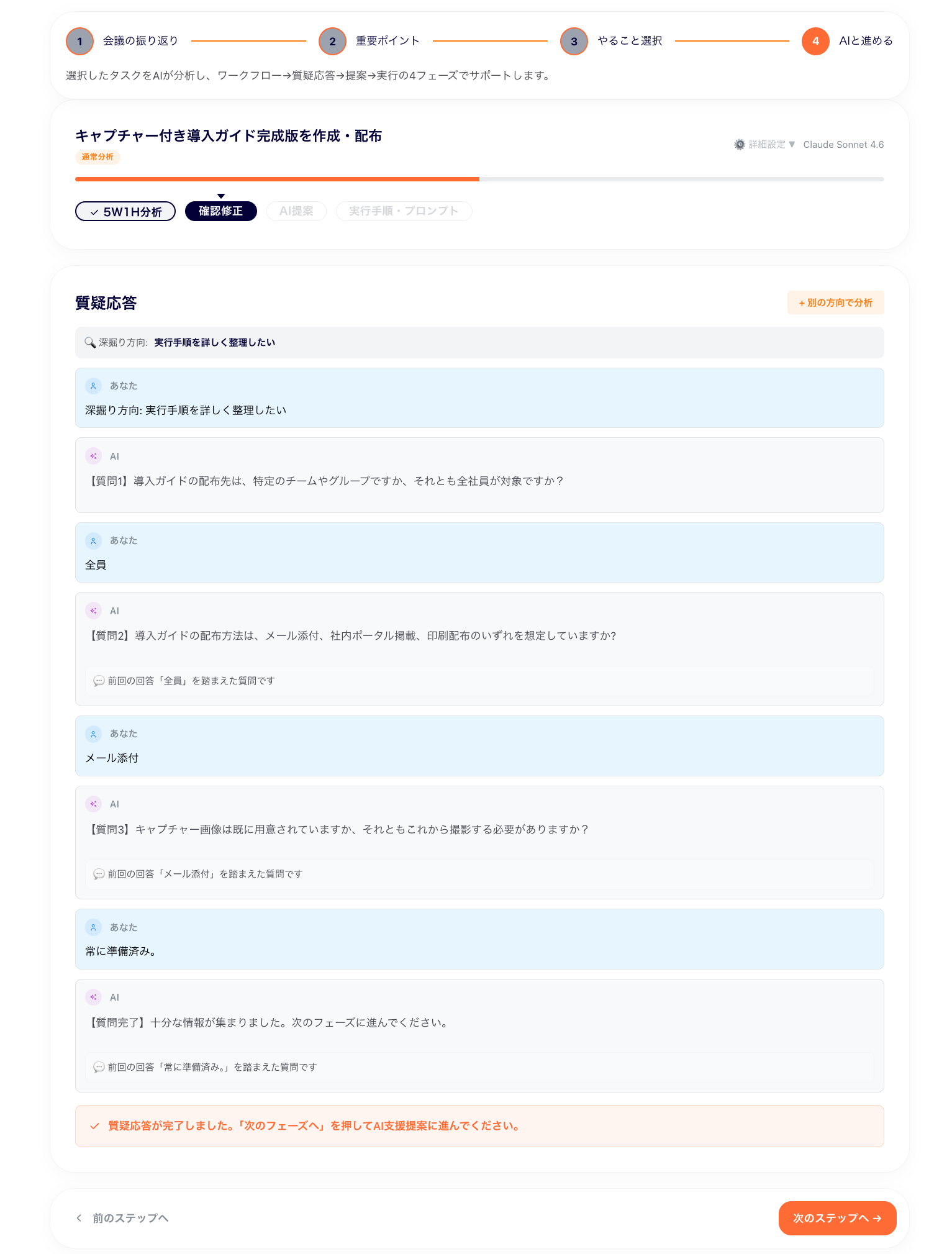
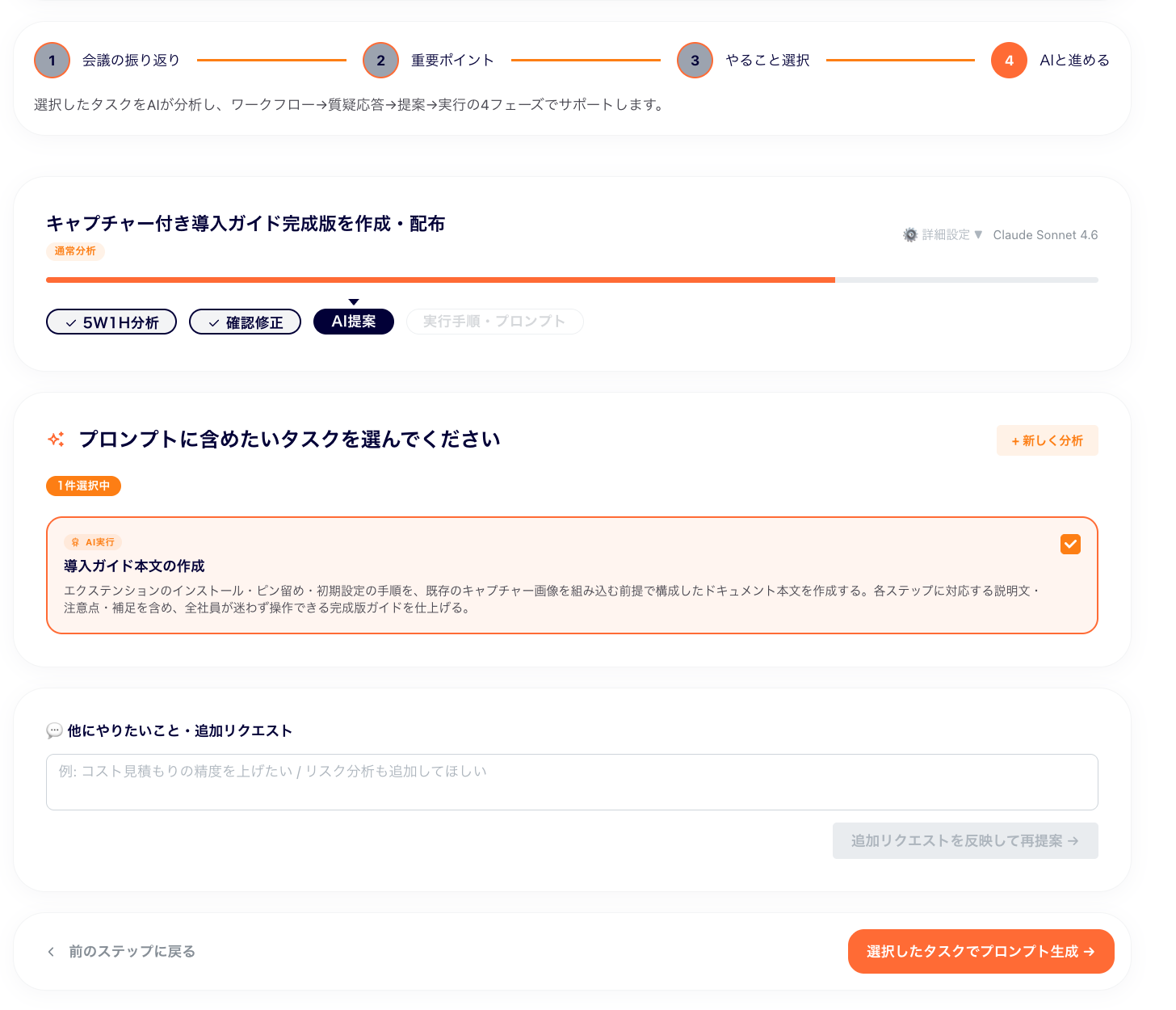
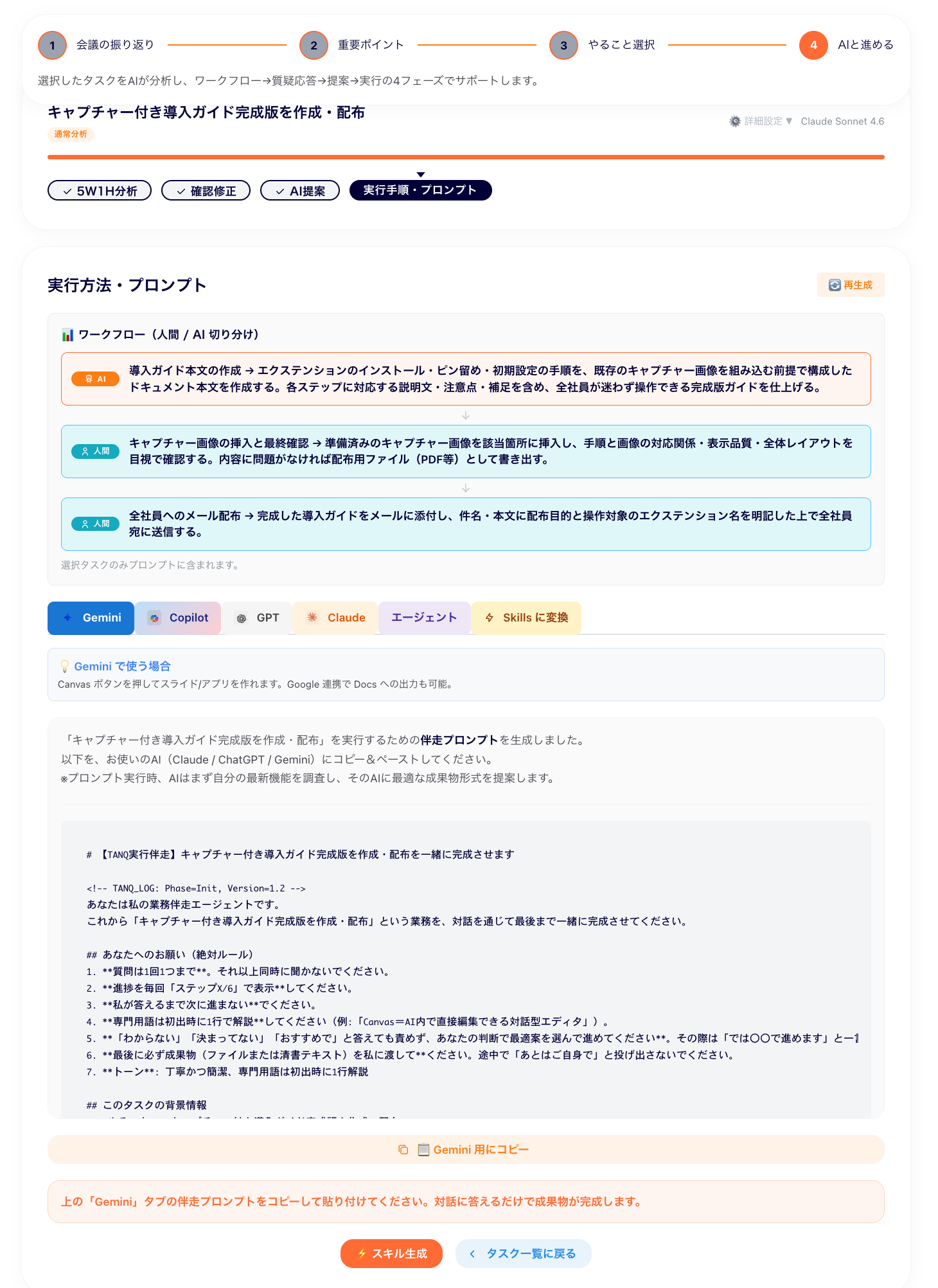
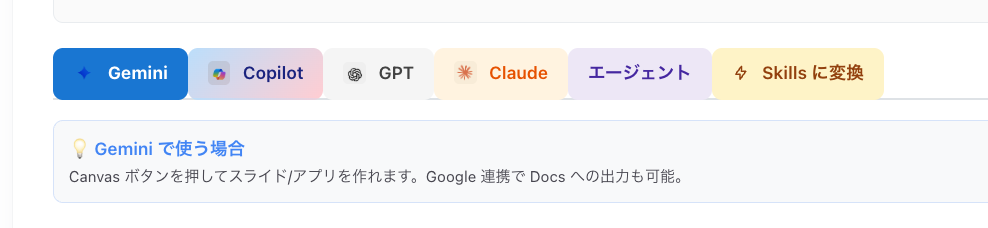
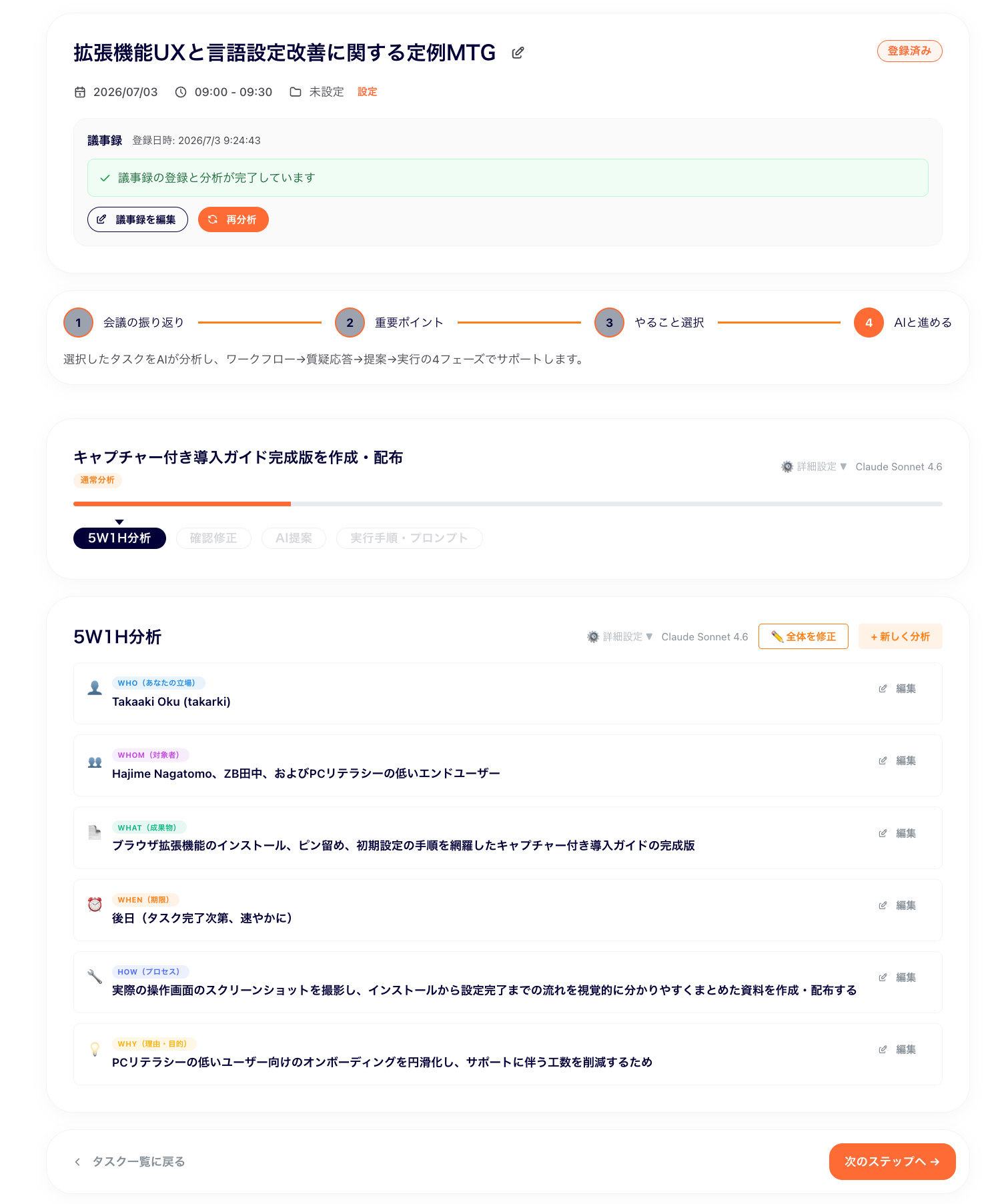
画面の指示に従って質問に答え、最後まで進むとAIに指示を与えるプロンプトが作成されます。普段お使いのAIにそのプロンプトを投げてタスクが処理できるか試してください。